Sæt en telefon op
Du sætter en telefon op med en QR-kode fra dashboardet. Det tager omkring ti minutter, og du skal ikke bruge en computer.
Det skal du bruge
- En Android-telefon med Android 10 eller nyere, som du må nulstille. Opsætningen sletter alt på den, så gem det, du vil beholde, først. Versionen står under Indstillinger → Om telefonen.
- Wi-Fi uden loginside. Netværk på hoteller og skoler, hvor man skal logge ind, virker ikke under opsætningen.
- Omkring ti minutter.
- Dashboardet åbent på en anden enhed, fx din egen telefon eller en computer: app.plainphone.org.
Trin for trin
Tilføj telefonen
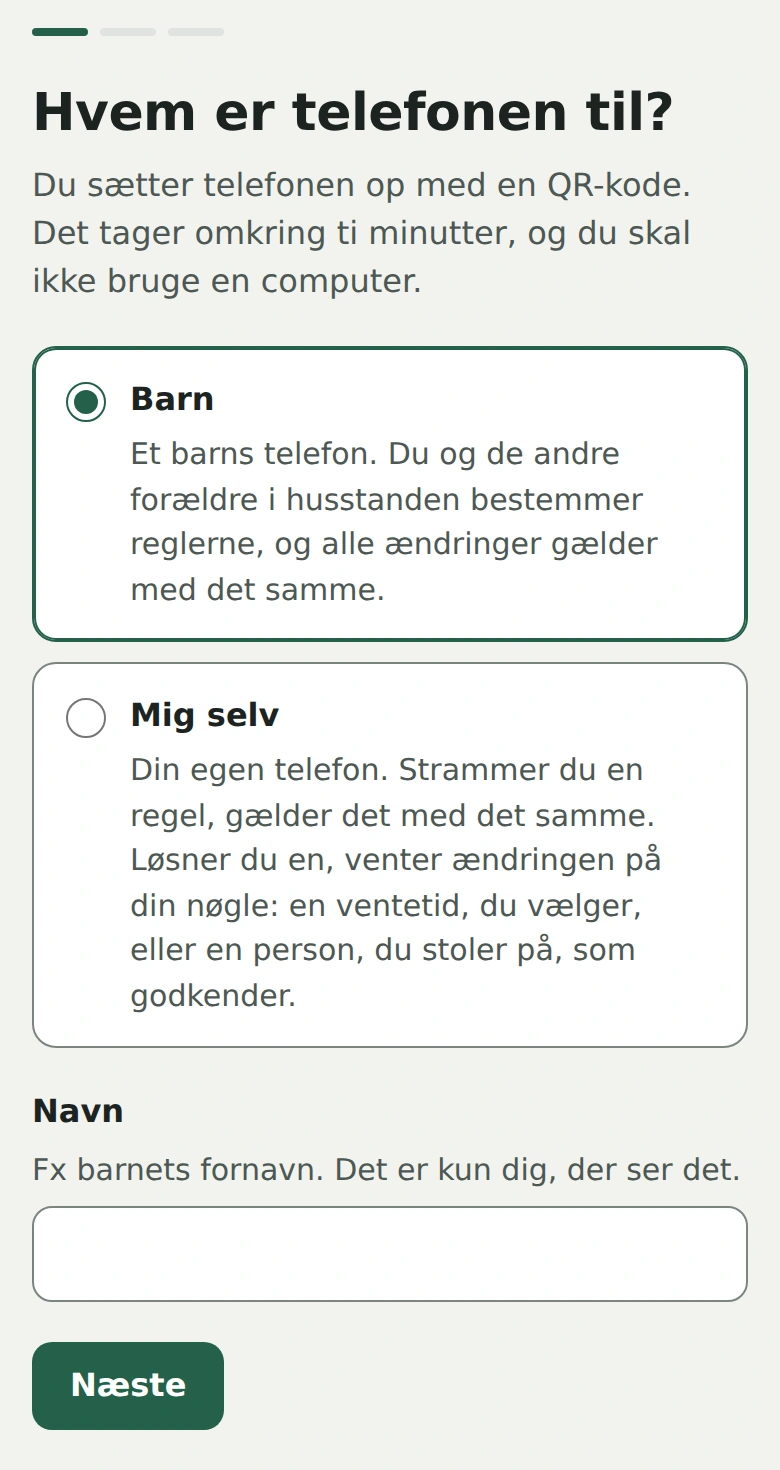
Vælg Tilføj telefon i dashboardet. Sig, hvem telefonen er til, et barn eller dig selv, og giv den et navn. Det er kun dig, der kan se navnet.
Vælg en vedligeholds-PIN
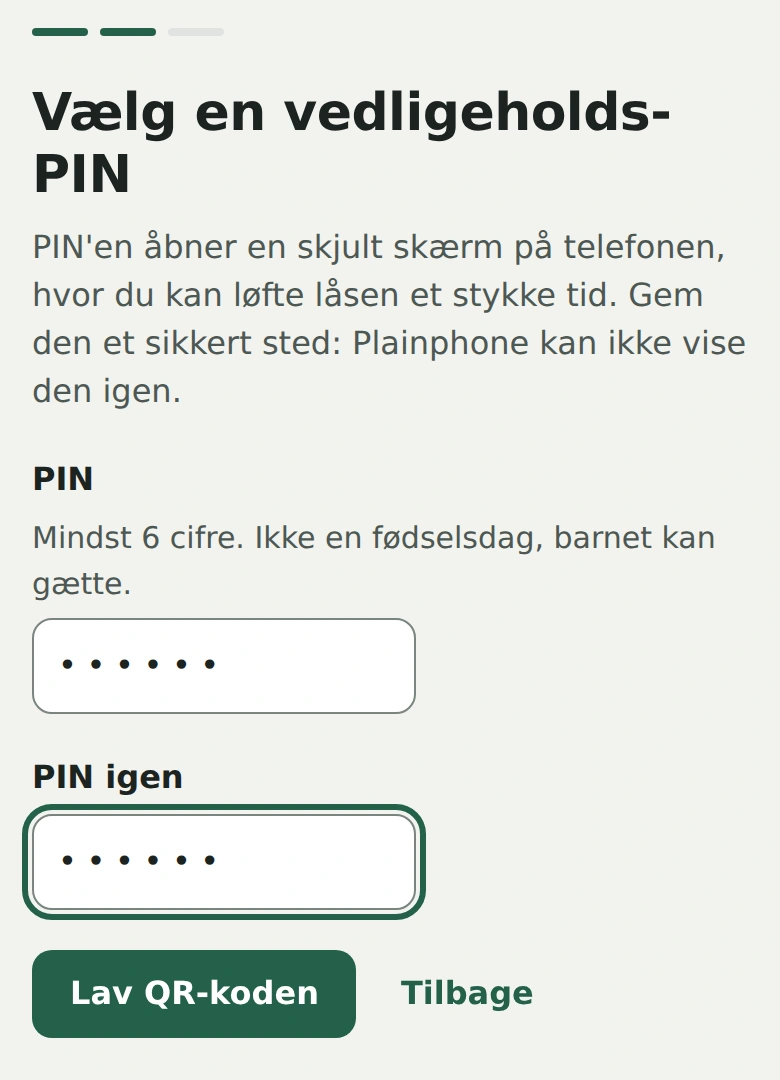
Vælg en PIN på mindst 6 cifre, og skriv den to gange. Den åbner en skjult vedligeholdelsesskærm på telefonen: tryk 7 gange på Version, og indtast PIN’en. Gem den et sikkert sted, for Plainphone kan ikke vise den igen.
PIN’en forlader aldrig din browser. Kun en tilsløret udgave (et hash) kommer med i QR-koden.
Se QR-koden
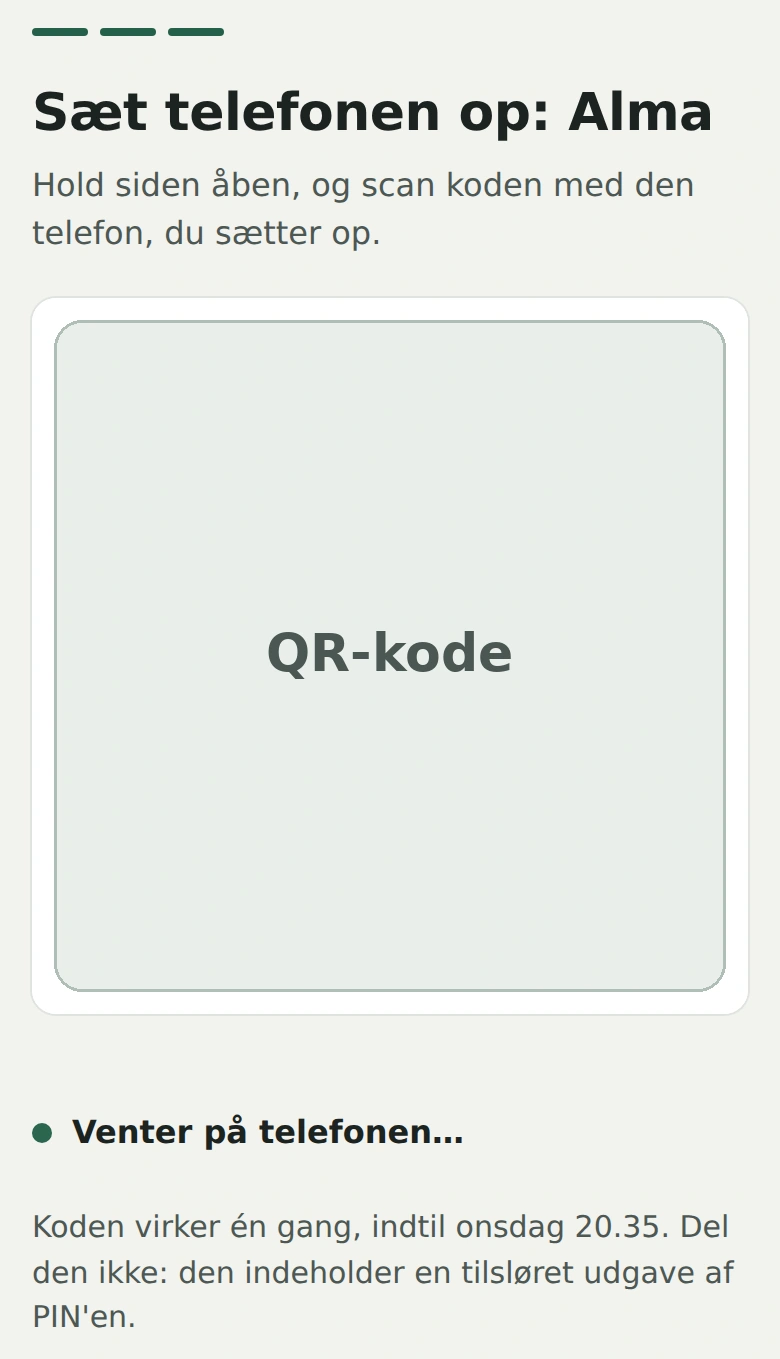
Dashboardet viser nu en QR-kode. Den virker én gang og i 24 timer. Del den ikke med andre, og hold siden åben.
Nulstil telefonen
Nulstil telefonen til fabriksindstillinger: Indstillinger → System → Nulstil → Slet alle data. Eller brug en ny telefon. Vent, til velkomstskærmen vises.
Menuernes navne varierer lidt fra mærke til mærke. Er der en Google-konto på telefonen, så fjern den først (Indstillinger → Konti). Ellers beder telefonen om kontoen efter nulstillingen.
Tryk 6 gange på velkomstskærmen
Tryk hurtigt 6 gange på det samme tomme sted på den første velkomstskærm. Tryk ikke på Start. En QR-læser åbner. På nogle telefoner spørger den først, om du vil hente den.
Scan QR-koden
Scan koden fra dashboardet, og vælg derefter et Wi-Fi-netværk. Telefonen henter Plainphone, gør den til enhedsejer (device owner) og låser sig selv.
Siger telefonen, at den bliver styret af en organisation, er det Plainphone. Accepter det: det er sådan, låsen virker.
Kun Android 10 til 13: vælg standardapp til telefon
Under opsætningen eller lige efter spørger telefonen, om du vil angive Plainphone som standardapp til telefon. Tryk Angiv som standard. Nåede du det ikke, så åbn Plainphone-appen, så spørger den igen.
På Android 14 og nyere sker det af sig selv.
Færdig
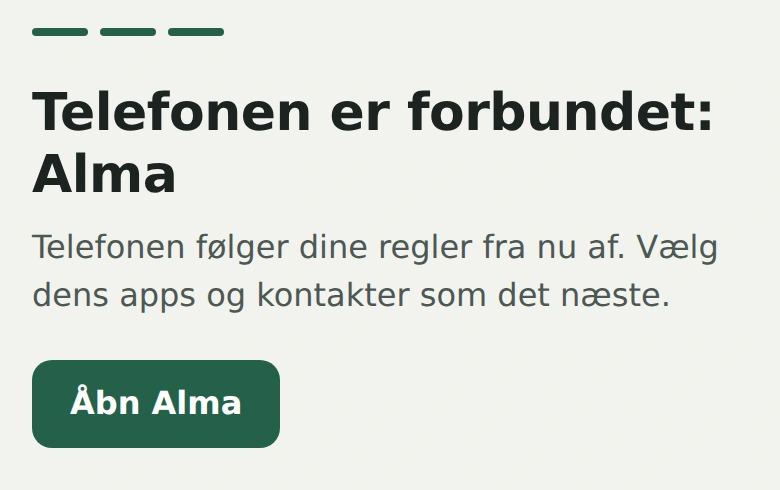
Telefonen forbinder sig selv til dashboardet. Du skal ikke skrive en kode. Når den er forbundet, siger dashboardet det. Vælg derefter dens apps og kontakter.


Hvis noget går galt
- QR-koden er udløbet eller virker ikke
- En kode virker én gang og i 24 timer. Åbn telefonen i dashboardet, og vælg Vis QR-koden til opsætning for at få en ny. En ny kode får den gamle til at holde op med at virke.
- Telefonen siger, at enheden ikke kan sættes op
- Tjek, at telefonen har Android 10 eller nyere (Indstillinger → Om telefonen). Ældre telefoner kan ikke bruges.
- Telefonen viser en kode i stedet for at forbinde
- Vælg Tilføj telefon i dashboardet, derefter Indtast koden nederst, og skriv den kode, telefonen viser.
- Seks tryk gør ingenting
- Telefonen skal stå på allerførste velkomstskærm. Tryk hurtigt ét sted midt på skærmen, og tryk ikke på Start.
Sidder du stadig fast? Opret en sag på GitHub (et issue).
Testede telefoner
| Telefon | Android | Resultat |
|---|---|---|
| OnePlus 5T (A5010) | Android 10 | Virker |
Virker betyder, at opsætning, låsen og forbindelsen til dashboardet er bekræftet på denne telefon. Den har endnu ikke været igennem hele tjeklisten over omgåelser.
Android 14 eller nyere anbefales. Den klarer alt selv og låser telefonappen i Indstillinger.
På Android 10 til 13 er der ét kendt hul: barnet kan skifte til den indbyggede telefonapp i Indstillinger. Så bliver opkald ikke filtreret, før Plainphone er valgt igen. Dashboardet viser det inden for 15 minutter.